Linux 沙盒:手机里的终端环境
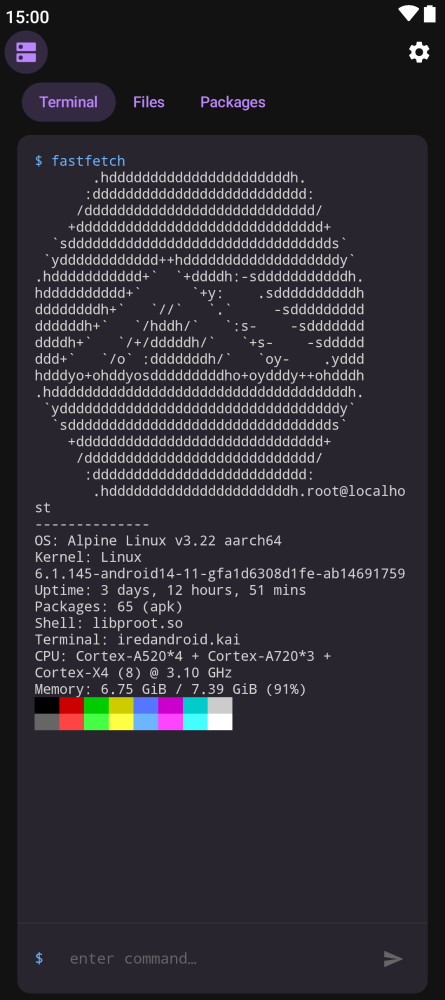
安卓端藏着一个杀手级功能:完整的 Linux 用户态环境。AI 可以在里面执行命令、跑脚本、装软件包——它从「会聊天」升级成「能动手」。
原理与安全边界
- 基于 proot(用户态的根目录隔离方案)实现,不需要 root,全程在应用沙盒内
- 两个发行版可选:Alpine(约 4 MB,轻量)或 Debian(约 150 MB,生态全,也是编码环境共用的那个);切换发行版不用重装,各自的安装互不干扰
- 环境与系统共享网络栈,但文件系统封在应用私有目录内,摸不到系统其他部分
- 部分安装包走镜像回退列表(含国内镜像),弱网环境也能装成
安装流程
- 设置 → Linux Sandbox(或聊天顶栏的终端图标直接进入)
- 选发行版 → 安装根文件系统
- 可选装附加软件包:bash、curl、wget、git、jq、python3、pip、Node.js 一键齐活
日常怎么用
聊天顶栏的终端图标在「对话视图」与「内嵌沙盒视图」之间切换,沙盒视图内三个子页签:
- 终端(Terminal):交互式 Shell,你手动敲命令;AI 也通过同一个环境执行它的命令
- 文件(Files):从根目录浏览文件,点文件用系统应用打开或用内置编辑器改;有导入按钮从手机存储拷文件进来——这是不经 AI 往沙盒里放文件的唯一途径
- 软件包(Packages):搜索、安装、卸载、升级,走所选发行版的包管理器(apt 或 apk)
AI 怎么用它
开启沙盒后,AI 多了几个工具:执行 Shell 命令(可带超时参数,安卓默认 30 秒、上限 60 秒)、管理后台进程(列出、看日志、终止)、注册 SSH 主机别名等。它会根据你选的发行版自动用对包管理器——给 Alpine 环境发 apt 命令这种事不会发生。
典型场景
- 「帮我写个脚本把这份 CSV 按月分表,然后跑一遍」——AI 写完直接在沙盒里执行
- 「装个环境跑一下这段 Python」——一键装 python3 与 pip,装完就跑
- 「把结果生成一个网页」——AI 写出文件后调用打开文件的工具调起浏览器查看
边界提醒
- 单条命令有超时上限,长任务让 AI 用后台进程方式跑
- 沙盒里产出的文件想分享出去,通过文件页签的系统打开路径(见上文)
- 桌面版没有这个安卓专属功能;桌面用户直接用本机终端即可
沙盒配合定时任务还能做周期性脚本执行——这才是「口袋里的工作站」。